Tutorial Microsoft Excel: 21 Fitur Excel yang Wajib Dikuasai untuk Meningkatkan Produktivitas
Panduan Lengkap • Praktis • Profesional • Cocok untuk Pemula hingga Tingkat Lanjut
Microsoft Excel merupakan aplikasi pengolah angka yang banyak digunakan dalam dunia pendidikan, administrasi perkantoran, bisnis, dan analisis data. Excel tidak hanya berfungsi untuk menghitung angka, tetapi juga menyediakan berbagai fitur untuk mengelola data, membuat laporan, menyusun grafik, hingga mengotomatisasi pekerjaan.
Menguasai fitur-fitur Excel dapat membantu guru, tenaga administrasi, siswa, dan pekerja profesional menyelesaikan tugas dengan lebih cepat, sistematis, dan akurat.
Berikut tutorial 21 fitur Microsoft Excel yang penting untuk dikuasai, dilengkapi langkah penggunaan dan contoh penerapannya.
A. Fitur Dasar untuk Mengelola Data
1. Sort & Filter — Mengurutkan dan Menyaring Data
Fitur Sort digunakan untuk mengurutkan data, sedangkan Filter digunakan untuk menampilkan data berdasarkan kriteria tertentu.
Langkah penggunaan:
1. Blok data yang akan dikelola, termasuk judul kolom.
2. Pilih menu Data.
3. Klik Sort untuk mengurutkan data atau Filter untuk menyaring data.
4. Tentukan kolom dan kriteria yang diinginkan.
Contoh: Guru ingin mengurutkan nilai siswa dari tertinggi ke terendah atau menampilkan siswa yang belum mengumpulkan tugas.
Manfaat: Mempermudah pencarian informasi dalam tabel yang memiliki banyak baris.
2. Rumus dan Fungsi — Menghitung Data secara Otomatis
Rumus dan fungsi merupakan bagian penting dalam Excel. Pengguna dapat melakukan perhitungan tanpa menghitung secara manual.
Beberapa fungsi yang sering digunakan:
Fungsi Kegunaan Contoh
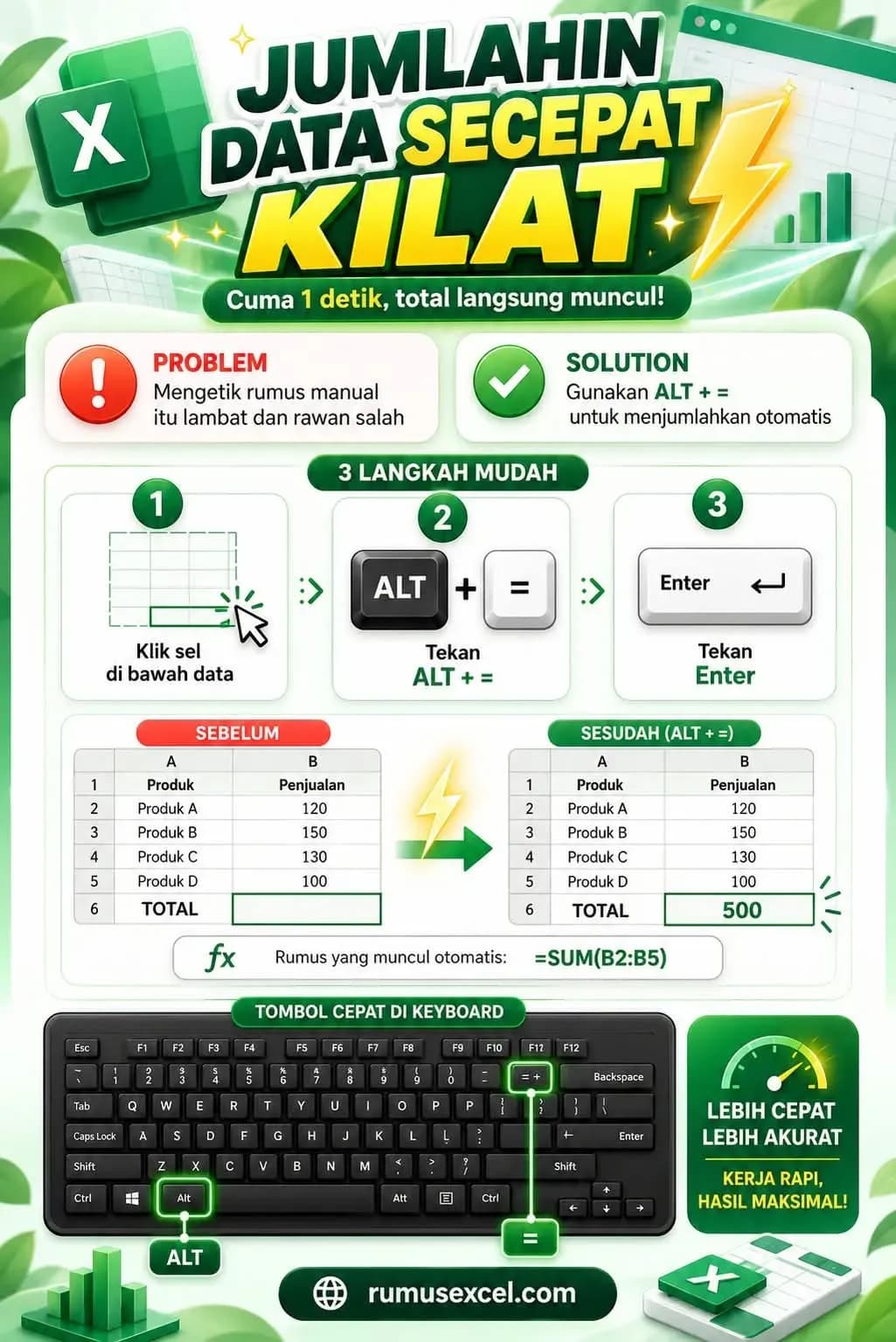
SUM Menjumlahkan angka =SUM(B2:B10)
AVERAGE Menghitung rata-rata =AVERAGE(B2:B10)
MAX Mencari nilai tertinggi =MAX(B2:B10)
MIN Mencari nilai terendah =MIN(B2:B10)
COUNT Menghitung sel berisi angka =COUNT(B2:B10)
IF Menghasilkan keputusan berdasarkan kondisi =IF(B2>=75;"Tuntas";"Belum Tuntas")
Langkah penggunaan:
1. Pilih sel tempat hasil perhitungan akan ditampilkan.
2. Ketik tanda sama dengan (=).
3. Masukkan nama fungsi dan rentang data.
4. Tekan Enter.
Contoh penerapan: Menghitung rata-rata nilai Bahasa Indonesia, jumlah kehadiran, dan status ketuntasan belajar siswa.
3. Format as Table — Mengubah Data Menjadi Tabel Terstruktur
Fitur Format as Table mengubah kumpulan data menjadi tabel yang dilengkapi format visual, filter, dan pengelolaan data yang lebih praktis.
Langkah penggunaan:
1. Blok seluruh data beserta judul kolom.
2. Pilih menu Home.
3. Klik Format as Table.
4. Pilih desain tabel.
5. Pastikan opsi My table has headers dicentang jika data memiliki judul kolom.
6. Klik OK.
Contoh: Membuat tabel daftar siswa dengan kolom nomor, nama, kelas, presensi, dan nilai.
Manfaat: Data lebih rapi, filter tersedia secara otomatis, dan tabel dapat berkembang ketika data baru ditambahkan.
4. Conditional Formatting — Memberikan Format Berdasarkan Kondisi
Conditional Formatting digunakan untuk memberikan warna atau penanda otomatis pada sel sesuai aturan tertentu.
Langkah penggunaan:
1. Blok rentang nilai yang akan diperiksa.
2. Pilih Home → Conditional Formatting.
3. Pilih aturan, misalnya Highlight Cells Rules.
4. Tentukan kondisi, seperti nilai kurang dari 75.
5. Pilih format warna, kemudian klik OK.
Contoh: Nilai siswa di bawah 75 diberi warna merah, sedangkan nilai 90 ke atas diberi warna hijau.
Manfaat: Mempermudah identifikasi nilai rendah, keterlambatan, target yang belum tercapai, dan data yang perlu diperiksa.
5. PivotTable — Meringkas Data dalam Jumlah Besar
PivotTable digunakan untuk merangkum dan menganalisis data tanpa perlu membuat banyak rumus secara manual.
Langkah penggunaan:
1. Pastikan data memiliki judul kolom dan tidak memiliki baris kosong yang memisahkan tabel.
2. Klik salah satu sel di dalam data.
3. Pilih Insert → PivotTable.
4. Tentukan lokasi PivotTable.
5. Seret nama kolom ke bagian Rows, Columns, Values, atau Filters.
Contoh: Menghitung jumlah siswa per kelas, rata-rata nilai setiap kelas, atau jumlah tugas yang dikumpulkan berdasarkan mata pelajaran.
Manfaat: Mengubah data mentah menjadi ringkasan laporan yang mudah dibaca.
6. Find & Replace — Mencari dan Mengganti Data
Fitur Find & Replace membantu menemukan teks atau angka tertentu dan menggantinya secara otomatis.
Langkah penggunaan:
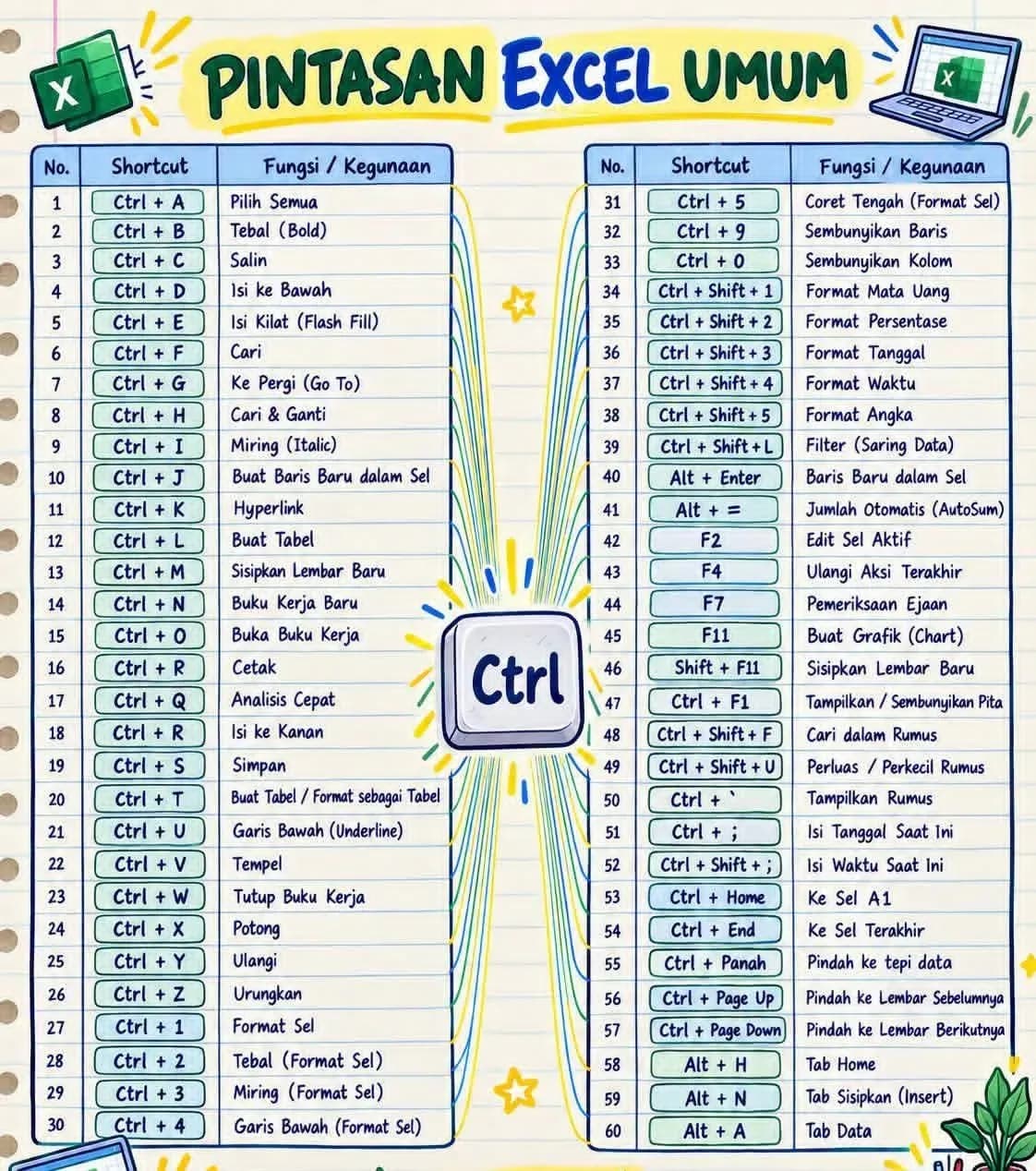
1. Tekan Ctrl + H untuk membuka Replace.
2. Masukkan teks yang dicari pada kolom Find what.
3. Masukkan penggantinya pada kolom Replace with.
4. Klik Replace untuk mengganti satu per satu atau Replace All untuk mengganti semua yang cocok.
Untuk pencarian saja, gunakan Ctrl + F.
Contoh: Mengganti penulisan nama kelas yang salah atau memperbaiki istilah yang berulang dalam lembar kerja.
Catatan: Periksa kembali data sebelum menggunakan Replace All agar informasi yang tidak dimaksudkan tidak ikut berubah.
7. Remove Duplicates — Menghapus Data Ganda
Fitur ini penting dalam pengelolaan daftar siswa, data kehadiran, daftar peserta kegiatan, dan data administrasi lainnya.
Langkah penggunaan:
1. Pilih tabel yang akan diperiksa.
2. Buka menu Data.
3. Klik Remove Duplicates.
4. Pilih kolom yang digunakan untuk menentukan duplikasi.
5. Klik OK dan periksa hasilnya.
Contoh: Menghapus entri siswa yang tercatat dua kali berdasarkan NISN atau nomor identitas lainnya.
Penting: Pastikan kolom pembanding tepat. Dua baris dengan nama sama belum tentu merupakan data orang yang sama.
B. Fitur untuk Memasukkan dan Mengelola Data
8. Data Validation — Membuat Pilihan dan Membatasi Input
Data Validation memungkinkan pengguna membatasi jenis data yang boleh dimasukkan atau membuat daftar pilihan berbentuk dropdown.
Langkah membuat dropdown:
1. Pilih sel yang akan diberi dropdown.
2. Klik Data → Data Validation.
3. Pada bagian Allow, pilih List.
4. Masukkan sumber pilihan pada kolom Source, misalnya:
Hadir,Izin,Sakit,Alpa
5. Pastikan opsi dropdown di dalam sel diaktifkan.
6. Klik OK.
Contoh: Membuat dropdown status presensi siswa yang terdiri atas Hadir, Izin, Sakit, dan Alpa.
Manfaat: Mengurangi kesalahan pengetikan dan menyeragamkan format data.
9. Text to Columns — Memisahkan Data dalam Satu Kolom
Text to Columns digunakan untuk memisahkan data berdasarkan tanda pemisah atau lebar karakter tertentu.
Langkah penggunaan:
1. Pilih kolom yang berisi data gabungan.
2. Buka Data → Text to Columns.
3. Pilih Delimited jika data dipisahkan oleh koma, titik koma, tab, atau spasi.
4. Tentukan pemisah yang sesuai.
5. Tentukan lokasi hasil agar tidak menimpa data lain.
6. Klik Finish.
Contoh: Memisahkan data Ahmad;7A;Bahasa Indonesia menjadi tiga kolom, yaitu nama, kelas, dan mata pelajaran.
Manfaat: Mempercepat penataan data hasil ekspor dari formulir atau aplikasi lain.
10. Flash Fill — Mengisi Data Berdasarkan Pola
Flash Fill mengenali pola yang dicontohkan pengguna dan mengisi data lainnya secara otomatis.
Langkah penggunaan:
1. Siapkan kolom data asli.
2. Ketik hasil yang diinginkan pada baris pertama di kolom baru.
3. Pilih sel berikutnya di kolom tersebut.
4. Tekan Ctrl + E atau pilih Data → Flash Fill.
Contoh: Mengambil nama depan dari kolom nama lengkap atau menyusun format nama berdasarkan pola tertentu.
Manfaat: Mengurangi pekerjaan berulang saat membersihkan atau menyusun data.
Catatan: Flash Fill menghasilkan data statis, bukan rumus yang otomatis mengikuti perubahan data sumber.
11. Freeze Panes — Mengunci Baris atau Kolom
Freeze Panes menjaga baris atau kolom tertentu tetap terlihat saat pengguna menggulir lembar kerja.
Langkah penggunaan:
1. Klik sel yang berada tepat di bawah baris dan di sebelah kanan kolom yang ingin tetap terlihat.
2. Pilih View → Freeze Panes.
3. Klik Freeze Panes.
Pilihan lain yang tersedia adalah Freeze Top Row untuk mengunci baris pertama dan Freeze First Column untuk mengunci kolom pertama.
Contoh: Pada tabel presensi yang memiliki ratusan siswa, judul kolom tetap terlihat saat menggulir data ke bawah.
Manfaat: Mempermudah membaca tabel panjang tanpa kehilangan acuan judul.
C. Fitur untuk Mempercepat Pekerjaan
12. Go To Special — Memilih Sel Berdasarkan Kriteria
Go To Special digunakan untuk memilih jenis sel tertentu, seperti sel kosong, sel yang berisi rumus, konstanta, atau objek.
Langkah penggunaan:
1. Pilih rentang data yang ingin diperiksa.
2. Tekan Ctrl + G atau F5.
3. Klik Special.
4. Pilih kriteria, misalnya Blanks untuk sel kosong atau Formulas untuk sel yang berisi rumus.
5. Klik OK.
Contoh: Menemukan sel kosong dalam tabel nilai atau mengidentifikasi semua sel yang mengandung rumus.
Manfaat: Mempercepat pemeriksaan dan perbaikan data dalam jumlah besar.
13. Paste Special — Menempelkan Data secara Selektif
Paste Special memungkinkan pengguna menempelkan hanya bagian tertentu dari data yang disalin, misalnya nilai, format, rumus, atau hasil operasi matematika.
Langkah penggunaan:
1. Salin sel atau rentang data dengan Ctrl + C.
2. Pilih lokasi tujuan.
3. Buka Home → Paste → Paste Special atau gunakan pintasan yang tersedia pada versi Excel.
4. Pilih jenis yang diinginkan, misalnya Values.
5. Klik OK.
Contoh: Menyalin hasil rumus menjadi angka tetap tanpa membawa rumus aslinya.
Manfaat: Menjaga format laporan dan menghindari perubahan rumus yang tidak diperlukan.
14. Fill Handle — Menyalin Rumus dan Membuat Urutan
Fill Handle adalah kotak kecil di sudut kanan bawah sel aktif yang dapat ditarik untuk menyalin isi atau rumus ke sel lainnya.
Langkah penggunaan:
1. Masukkan angka, tanggal, teks berpola, atau rumus pada sel awal.
2. Arahkan kursor ke sudut kanan bawah sel.
3. Tarik Fill Handle ke arah yang diinginkan.
4. Periksa hasil pengisian.
Contoh rumus:
=B2*C2
Jika rumus tersebut ditarik ke baris berikutnya, referensi akan menyesuaikan menjadi =B3*C3, kemudian =B4*C4, dan seterusnya.
Manfaat: Mempercepat pengisian rumus untuk seluruh daftar siswa atau tabel perhitungan.
15. Dynamic Array — Menghasilkan Banyak Hasil dari Satu Rumus
Dynamic Array memungkinkan satu rumus menghasilkan beberapa nilai sekaligus dan mengisi sel-sel di sekitarnya secara otomatis (spill).
Fitur ini tersedia pada versi Excel yang mendukung Dynamic Array, seperti Microsoft 365 dan Excel 2021 atau yang lebih baru.
Contoh 1: Mengambil daftar unik
=UNIQUE(A2:A100)
Rumus tersebut menghasilkan daftar nilai unik dari rentang A2:A100.
Contoh 2: Mengurutkan data
=SORT(A2:A100)
Rumus tersebut menghasilkan data yang telah diurutkan.
Contoh 3: Menyaring data
=FILTER(A2:C100;C2:C100="Hadir")
Rumus tersebut menampilkan baris yang memiliki status Hadir pada kolom C.
Manfaat: Mengurangi kebutuhan membuat rumus satu per satu dan memudahkan pembuatan laporan yang mengikuti perubahan sumber data.
D. Fitur untuk Tampilan dan Pelaporan
16. Format Cells — Mengatur Tampilan Angka dan Data
Format Cells digunakan untuk mengatur bagaimana angka, tanggal, mata uang, persentase, dan teks ditampilkan.
Langkah penggunaan:
1. Pilih sel yang ingin diformat.
2. Tekan Ctrl + 1.
3. Pilih kategori pada tab Number, seperti Number, Currency, Date, Percentage, atau Custom.
4. Atur jumlah desimal atau format yang diinginkan.
5. Klik OK.
Contoh penerapan:
• Nilai: 85,50
• Persentase: 85%
• Tanggal: 19/10/2026
• Mata uang: Rp100.000
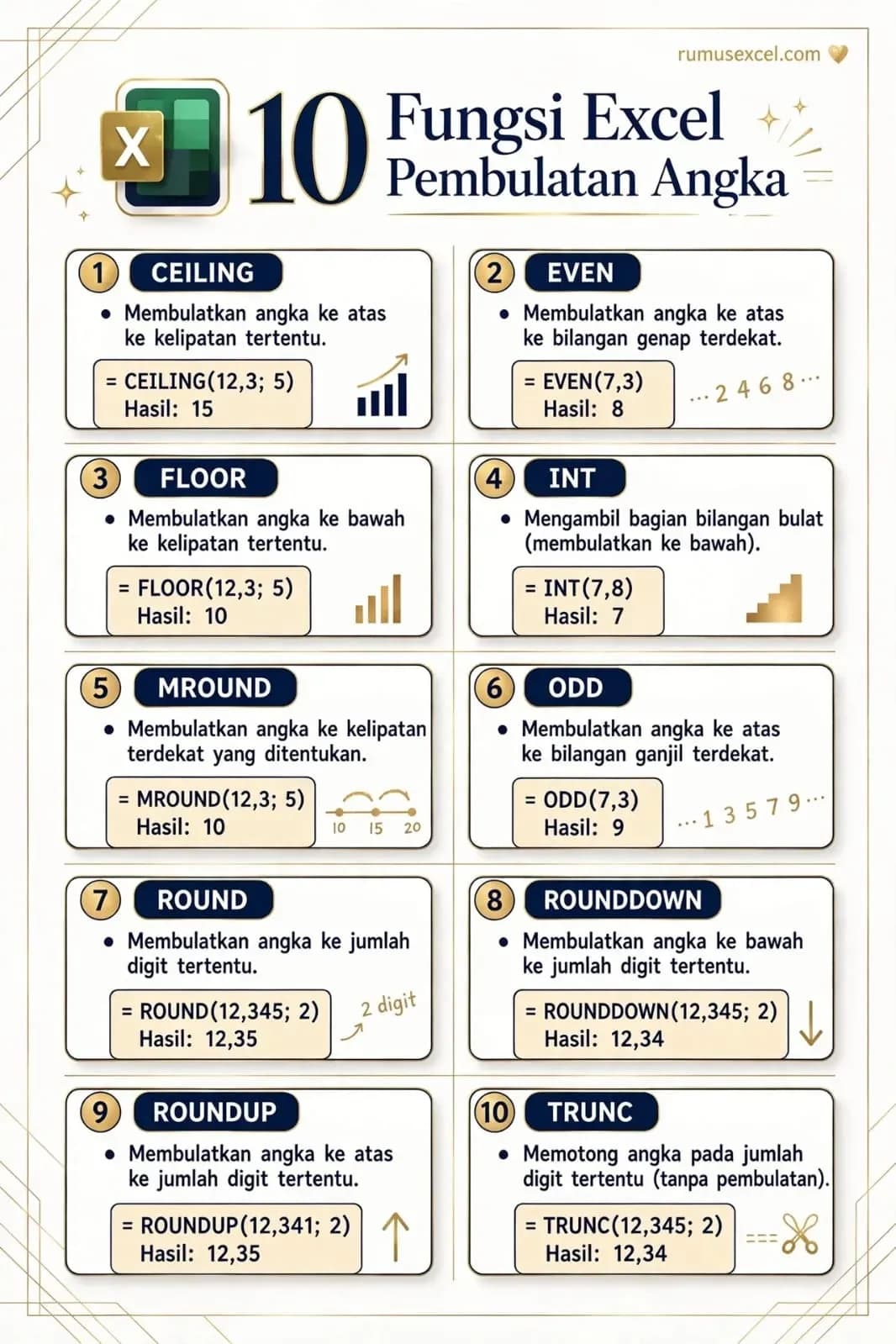
Catatan: Format Cells umumnya mengubah tampilan, bukan nilai asli yang disimpan. Untuk melakukan pembulatan nilai sebenarnya, gunakan fungsi seperti ROUND.
17. Chart — Membuat Grafik dari Data
Chart mengubah data numerik menjadi grafik visual agar lebih mudah dianalisis dan dipresentasikan.
Langkah penggunaan:
1. Siapkan tabel data dengan judul kolom.
2. Blok data yang akan dibuat grafik.
3. Pilih Insert.
4. Pilih jenis grafik yang sesuai.
5. Tambahkan judul, label sumbu, legenda, dan label data jika diperlukan.
Jenis grafik yang umum digunakan:
• Column/Bar Chart: Membandingkan nilai antarkelas atau kategori.
• Line Chart: Menunjukkan perkembangan data dari waktu ke waktu.
• Pie Chart: Menunjukkan proporsi bagian terhadap keseluruhan, jika kategorinya terbatas.
• Scatter Chart: Melihat hubungan antara dua variabel numerik.
Contoh: Membuat grafik perbandingan presensi dan penyelesaian tugas siswa kelas VII dan IX.
Manfaat: Membantu pembaca memahami pola dan perbandingan data secara cepat.
18. Named Range — Memberikan Nama pada Sel atau Rentang
Named Range memungkinkan pengguna memberi nama pada sel atau rentang data sehingga rumus lebih mudah dibaca.
Langkah penggunaan:
1. Pilih rentang data, misalnya B2:B31.
2. Klik kotak Name Box di sebelah kiri formula bar.
3. Ketik nama, misalnya NilaiSiswa.
4. Tekan Enter.
Nama rentang dapat digunakan dalam rumus:
=AVERAGE(NilaiSiswa)
Contoh: Menghitung rata-rata seluruh nilai siswa tanpa harus mengetik rentang sel berulang kali.
Manfaat: Mempermudah pengelolaan rumus kompleks dan meningkatkan keterbacaan lembar kerja.
19. Print Area & Page Setup — Mengatur Hasil Cetak
Fitur ini membantu memastikan tabel atau laporan tercetak dengan rapi pada ukuran kertas yang sesuai.
Langkah penggunaan:
1. Blok bagian data yang akan dicetak.
2. Pilih Page Layout → Print Area → Set Print Area.
3. Atur ukuran kertas melalui Size, misalnya A4.
4. Pilih orientasi Portrait atau Landscape.
5. Sesuaikan margin dan skala cetak.
6. Periksa hasil melalui File → Print.
Contoh: Mencetak daftar nilai siswa dalam orientasi landscape agar semua kolom terlihat.
Manfaat: Menghindari tabel terpotong, halaman kosong, atau ukuran teks yang terlalu kecil saat dicetak.
E. Fitur Tingkat Lanjut untuk Pengolahan Data
20. Power Query — Mengimpor dan Membersihkan Data
Power Query merupakan fitur Excel untuk mengimpor, membersihkan, menggabungkan, dan mentransformasikan data dari berbagai sumber.
Langkah penggunaan:
1. Pilih Data → Get Data atau From Table/Range.
2. Pilih sumber data, misalnya tabel Excel, CSV, atau sumber lain yang didukung.
3. Data akan dibuka di Power Query Editor.
4. Lakukan transformasi, seperti menghapus kolom, mengganti tipe data, memisahkan kolom, atau menghapus baris kosong.
5. Klik Close & Load untuk memasukkan hasil ke lembar kerja.
Contoh: Menggabungkan data presensi dari beberapa kelas menjadi satu laporan rekapitulasi.
Manfaat: Mengurangi pekerjaan pembersihan data secara manual. Ketika sumber data diperbarui dengan struktur yang sesuai, transformasi dapat dijalankan kembali menggunakan Refresh.
21. Fitur Modern — XLOOKUP, LET, dan LAMBDA
Excel modern menyediakan fungsi yang membantu pencarian data, penyederhanaan rumus, dan pembuatan fungsi khusus.
A. XLOOKUP — Mencari Data secara Fleksibel
=XLOOKUP(E2;A2:A100;B2:B100;"Tidak ditemukan")
Rumus ini mencari nilai E2 pada kolom A dan mengembalikan nilai yang sesuai dari kolom B. Jika tidak ditemukan, hasilnya adalah “Tidak ditemukan”.
Contoh: Mencari nama siswa berdasarkan nomor induk.
B. LET — Memberikan Nama pada Perhitungan dalam Rumus
=LET(nilai;B2;nilai*10%)
Rumus tersebut menyimpan nilai B2 dalam variabel lokal bernama nilai, kemudian menghitung 10% dari nilai tersebut.
Manfaat: Membuat rumus yang panjang lebih mudah dibaca dan mengurangi pengulangan perhitungan.
C. LAMBDA — Membuat Fungsi Khusus
=LAMBDA(x;x*10%)(B2)
Rumus ini menghitung 10% dari B2. LAMBDA juga dapat disimpan sebagai fungsi bernama melalui Name Manager sehingga dapat digunakan berulang kali.
Manfaat: Membuat logika perhitungan khusus tanpa harus menulis rumus panjang berulang kali.
Catatan: Dukungan fungsi modern bergantung pada versi Excel. Periksa kompatibilitas sebelum membagikan file kepada pengguna dengan versi Excel yang berbeda.
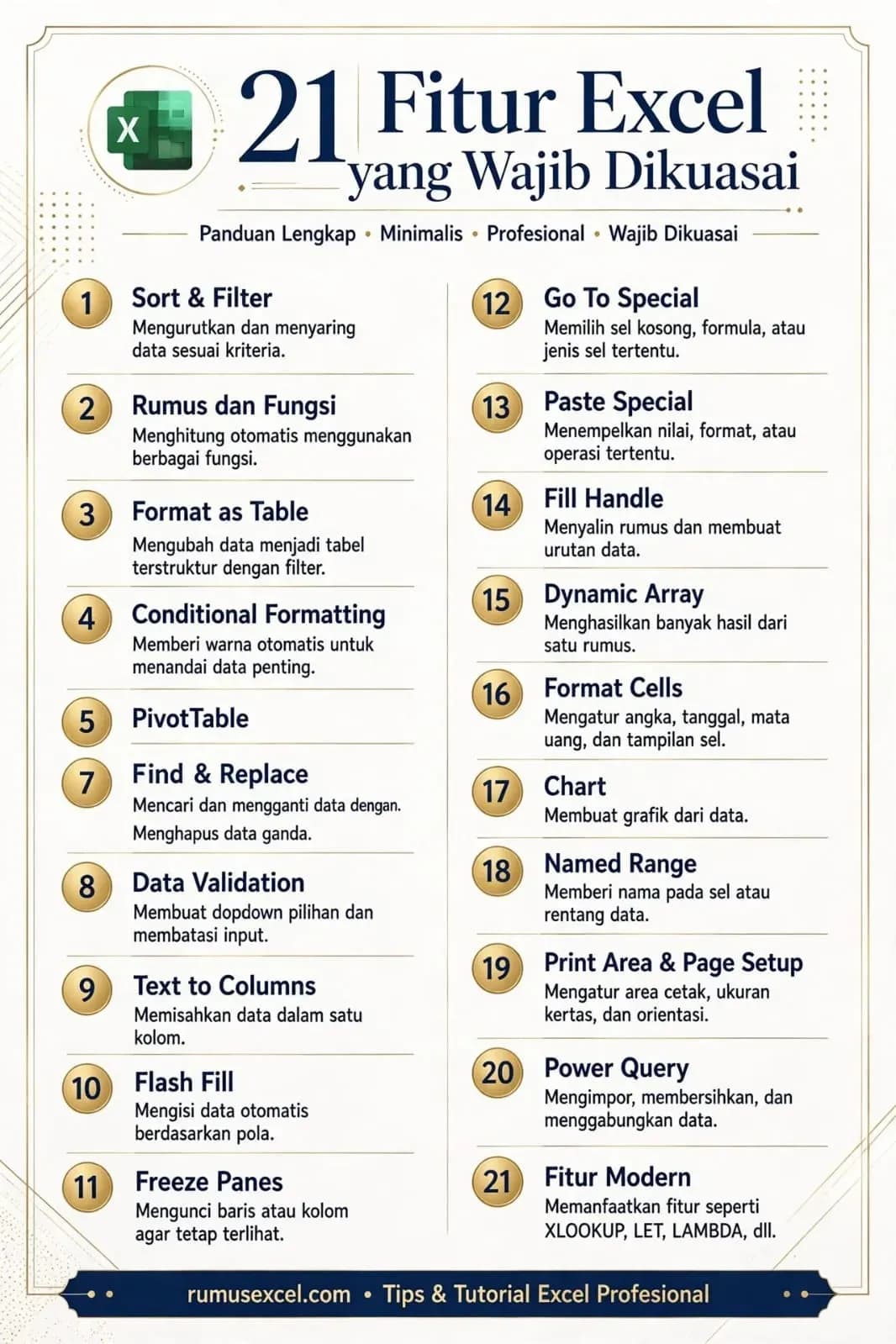
Ringkasan 21 fitur Microsoft Excel
No. Fitur Fungsi utama
1 Sort & Filter Mengurutkan dan menyaring data
2 Rumus dan Fungsi Menghitung data otomatis
3 Format as Table Membuat tabel terstruktur
4 Conditional Formatting Menandai data berdasarkan kondisi
5 PivotTable Merangkum data
6 Find & Replace Mencari dan mengganti isi sel
7 Remove Duplicates Menghapus data ganda
8 Data Validation Membatasi input dan membuat dropdown
9 Text to Columns Memisahkan data dalam kolom
10 Flash Fill Mengisi data berdasarkan pola
11 Freeze Panes Menjaga baris atau kolom tetap terlihat
12 Go To Special Memilih sel berdasarkan kriteria
13 Paste Special Menempelkan nilai, format, atau rumus secara selektif
14 Fill Handle Menyalin rumus dan membuat urutan
15 Dynamic Array Menghasilkan beberapa hasil dari satu rumus
16 Format Cells Mengatur tampilan angka dan data
17 Chart Menampilkan data dalam bentuk grafik
18 Named Range Memberi nama pada rentang sel
19 Print Area & Page Setup Mengatur hasil cetak
20 Power Query Mengimpor dan mentransformasikan data
21 Fitur Modern Menggunakan XLOOKUP, LET, dan LAMBDA
Urutan belajar Excel yang disarankan
Agar proses belajar lebih terarah, pelajari fitur-fitur tersebut secara bertahap.
Tahap 1 — Dasar
Sort & Filter, rumus dasar, Format Cells, Format as Table, dan Fill Handle.
Tahap 2 — Pengolahan dan analisis
Conditional Formatting, Data Validation, PivotTable, Chart, dan Named Range.
Tahap 3 — Otomatisasi
Flash Fill, Paste Special, Go To Special, Dynamic Array, dan XLOOKUP.
Tahap 4 — Tingkat lanjut
Power Query, LET, LAMBDA, dan pengaturan laporan siap cetak.
Kesimpulan
Menguasai 21 fitur Microsoft Excel dapat meningkatkan efisiensi pengolahan data, mengurangi kesalahan, dan membantu menghasilkan laporan yang lebih profesional. Mulailah dari fitur dasar, kemudian lanjutkan ke analisis data dan otomatisasi sesuai kebutuhan pekerjaan.
Bagi guru dan tenaga administrasi sekolah, penerapan fitur-fitur ini sangat bermanfaat untuk mengelola nilai, presensi, pengumpulan tugas, rekapitulasi siswa, serta penyusunan laporan pembelajaran secara sistematis.