Tutorial Excel: 10 Fungsi Pembulatan Angka yang Wajib Diketahui
Panduan Microsoft Excel • Rumus, contoh, dan hasil perhitungan
Microsoft Excel menyediakan berbagai fungsi untuk membulatkan, memotong, atau menyesuaikan angka sesuai kebutuhan. Fungsi-fungsi ini sangat berguna dalam pengolahan nilai siswa, laporan keuangan, perhitungan statistik, rekapitulasi data, dan administrasi sekolah.
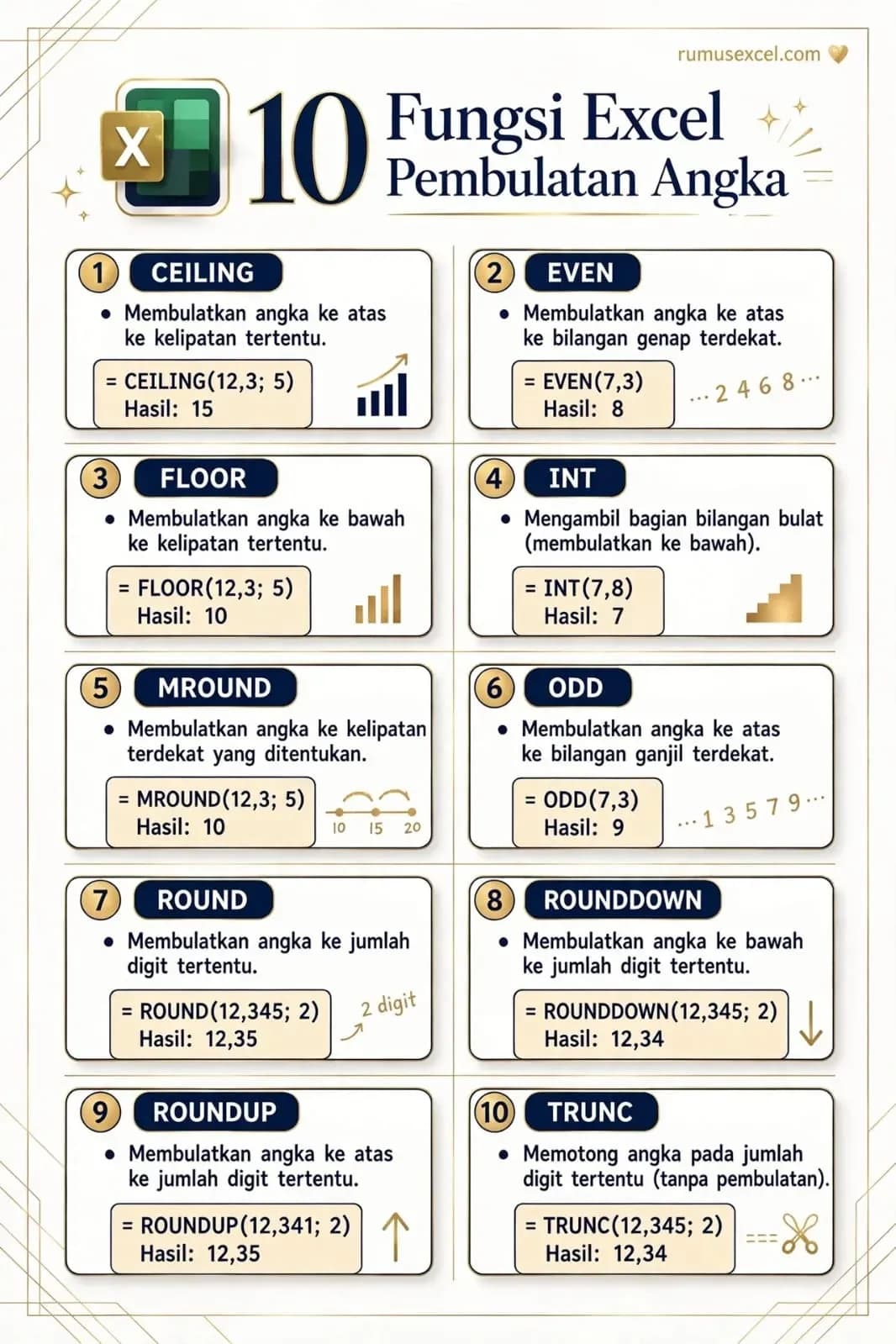
Artikel ini membahas 10 fungsi Excel yang ditampilkan pada gambar, lengkap dengan sintaks, contoh penggunaan, dan hasilnya.
1. Fungsi CEILING — Membulatkan ke Atas Berdasarkan Kelipatan
Fungsi CEILING digunakan untuk membulatkan angka ke atas menuju kelipatan tertentu.
Sintaks:
=CEILING(angka; signifikansi)
Contoh:
=CEILING(12,3;5)
Hasil: 15
Angka 12,3 dibulatkan ke atas menjadi kelipatan 5 berikutnya, yaitu 15.
Kegunaan: Menghitung jumlah barang dalam kemasan tertentu, pembulatan waktu, atau menentukan jumlah kebutuhan berdasarkan kelipatan.
2. Fungsi EVEN — Membulatkan ke Bilangan Genap
Fungsi EVEN membulatkan angka menjauhi nol menuju bilangan genap berikutnya.
Sintaks:
=EVEN(angka)
Contoh:
=EVEN(7,3)
Hasil: 8
Angka 7,3 dibulatkan menjadi 8 karena 8 merupakan bilangan genap berikutnya.
Kegunaan: Menentukan jumlah dalam kelompok berpasangan atau kebutuhan yang harus berjumlah genap.
3. Fungsi FLOOR — Membulatkan ke Bawah Berdasarkan Kelipatan
Fungsi FLOOR membulatkan angka ke bawah menuju kelipatan tertentu. Untuk contoh angka positif, fungsi ini menghasilkan kelipatan yang tidak melebihi angka awal.
Sintaks:
=FLOOR(angka; signifikansi)
Contoh:
=FLOOR(12,3;5)
Hasil: 10
Angka 12,3 dibulatkan ke bawah menjadi kelipatan 5, yaitu 10.
Kegunaan: Menghitung jumlah barang dalam paket, mengelompokkan kuantitas, dan menyesuaikan angka berdasarkan interval tertentu.
4. Fungsi INT — Mengambil Bagian Bilangan Bulat
Fungsi INT membulatkan angka ke bawah menuju bilangan bulat terdekat.
Sintaks:
=INT(angka)
Contoh:
=INT(7,8)
Hasil: 7
Fungsi ini menghilangkan bagian desimal dengan mengambil bilangan bulat yang lebih kecil atau sama dengan angka awal.
Kegunaan: Menghitung jumlah unit utuh, mengambil bagian bilangan bulat, dan mengolah data numerik.
Catatan: untuk angka negatif, INT(-7,8) menghasilkan -8, bukan -7.
5. Fungsi MROUND — Membulatkan ke Kelipatan Terdekat
Fungsi MROUND membulatkan angka ke kelipatan terdekat dari nilai yang ditentukan.
Sintaks:
=MROUND(angka; kelipatan)
Contoh:
=MROUND(12,3;5)
Hasil: 10
Angka 12,3 lebih dekat ke 10 daripada ke 15 sehingga hasilnya 10.
Kegunaan: Membulatkan harga, jumlah barang, atau nilai tertentu ke kelipatan terdekat, misalnya 5, 10, 50, atau 100.
6. Fungsi ODD — Membulatkan ke Bilangan Ganjil
Fungsi ODD membulatkan angka menjauhi nol menuju bilangan ganjil berikutnya.
Sintaks:
=ODD(angka)
Contoh:
=ODD(7,3)
Hasil: 9
Angka 7,3 dibulatkan menjadi 9 karena 9 merupakan bilangan ganjil berikutnya.
Kegunaan: Menentukan jumlah ganjil, mengelompokkan objek dalam susunan tertentu, atau memenuhi kebutuhan jumlah yang harus ganjil.
7. Fungsi ROUND — Membulatkan ke Jumlah Digit Tertentu
Fungsi ROUND digunakan untuk membulatkan angka berdasarkan jumlah digit yang diinginkan, baik digit desimal maupun digit di sebelah kiri koma desimal.
Sintaks:
=ROUND(angka; jumlah_digit)
Contoh:
=ROUND(12,345;2)
Hasil: 12,35
Angka 12,345 dibulatkan menjadi dua angka di belakang koma.
Contoh lainnya:
• =ROUND(12,345;1) menghasilkan 12,3.
• =ROUND(1234;-2) menghasilkan 1200.
Kegunaan: Membulatkan nilai rapor, hasil pengukuran, persentase, dan laporan keuangan.
8. Fungsi ROUNDDOWN — Membulatkan dengan Mengurangi Nilai
Fungsi ROUNDDOWN membulatkan angka menuju nol. Fungsi ini mengurangi digit yang tidak diperlukan tanpa melakukan pembulatan naik berdasarkan digit berikutnya.
Sintaks:
=ROUNDDOWN(angka; jumlah_digit)
Contoh:
=ROUNDDOWN(12,345;2)
Hasil: 12,34
Angka setelah dua digit desimal dihilangkan tanpa menaikkan angka sebelumnya.
Kegunaan: Memotong ketelitian angka sesuai kebutuhan, misalnya pada laporan yang tidak mengizinkan pembulatan ke atas.
9. Fungsi ROUNDUP — Membulatkan Menjauhi Nol
Fungsi ROUNDUP membulatkan angka menjauhi nol. Artinya, angka positif akan dibulatkan ke atas, sedangkan angka negatif akan dibulatkan ke nilai yang lebih negatif.
Sintaks:
=ROUNDUP(angka; jumlah_digit)
Contoh:
=ROUNDUP(12,341;2)
Hasil: 12,35
Angka dibulatkan menjauhi nol hingga dua angka di belakang koma.
Kegunaan: Menghitung kebutuhan bahan, jumlah unit yang harus disediakan, dan estimasi biaya ketika hasil tidak boleh kurang dari kebutuhan.
10. Fungsi TRUNC — Memotong Angka Tanpa Pembulatan
Fungsi TRUNC memotong angka hingga jumlah digit tertentu tanpa membulatkan nilai yang tersisa.
Sintaks:
=TRUNC(angka; jumlah_digit)
Contoh:
=TRUNC(12,345;2)
Hasil: 12,34
Angka dipotong menjadi dua digit desimal tanpa memperhatikan apakah digit berikutnya lebih besar atau sama dengan 5.
Kegunaan: Menghilangkan digit desimal yang tidak diperlukan, memproses data numerik, dan menyiapkan angka untuk laporan.
Tabel ringkasan 10 fungsi Excel
No. Fungsi Kegunaan utama Contoh hasil
CEILING Ke atas berdasarkan kelipatan 15
EVEN Menuju bilangan genap 8
FLOOR Ke bawah berdasarkan kelipatan 10
INT Bilangan bulat ke bawah 7
MROUND Ke kelipatan terdekat 10
ODD Menuju bilangan ganjil 9
ROUND Pembulatan biasa 12,35
ROUNDDOWN Pembulatan menuju nol 12,34
ROUNDUP Pembulatan menjauhi nol 12,35
TRUNC Pemotongan tanpa pembulatan 12,34
Perbedaan penting: ROUND, ROUNDDOWN, ROUNDUP, dan TRUNC
Keempat fungsi ini sering dianggap sama, padahal memiliki cara kerja berbeda.
Misalnya, angka yang digunakan adalah 12,345 dengan dua digit desimal.
12,35
ROUND
Membulatkan sesuai digit berikutnya.
12,34
ROUNDDOWN
Membulatkan menuju nol.
12,35
ROUNDUP
Selalu membulatkan menjauhi nol.
12,34
TRUNC
Memotong digit tanpa pembulatan.
Tips menggunakan rumus Excel
Pastikan pemisah argumen sesuai pengaturan Excel. Contoh di atas menggunakan titik koma (;).
Dalam penulisan angka Indonesia, koma biasanya digunakan sebagai pemisah desimal, misalnya 12,345.
Pada beberapa pengaturan regional Excel, rumus mungkin perlu menggunakan koma sebagai pemisah argumen dan titik sebagai pemisah desimal.
Untuk pembulatan nilai siswa, perhatikan ketentuan penilaian yang berlaku. Pembulatan angka tidak selalu berarti nilai harus dinaikkan.
Bedakan pembulatan nilai dengan format tampilan angka. Mengubah jumlah digit yang ditampilkan melalui menu Format Cells tidak selalu mengubah nilai asli yang tersimpan.
Kesimpulan
Sepuluh fungsi Excel tersebut membantu pengguna mengolah angka secara lebih cepat dan akurat. ROUND cocok untuk pembulatan umum, ROUNDUP dan ROUNDDOWN digunakan ketika arah pembulatan harus ditentukan, TRUNC memotong desimal tanpa pembulatan, sedangkan CEILING, FLOOR, dan MROUND berguna untuk pembulatan berdasarkan kelipatan tertentu.
Dengan memahami perbedaan setiap fungsi, pengguna dapat memilih rumus yang tepat sesuai kebutuhan pengolahan data, baik untuk pembelajaran, administrasi sekolah, maupun pekerjaan sehari-hari.